1. Vai Trò Của Điểm Số PageSpeed Insights & Bộ Tiêu Chuẩn Core Web Vitals
Google PageSpeed Insights là công cụ đánh giá trải nghiệm trang web chính thức của Google. Kể từ bản cập nhật Page Experience Update, Google đã chính thức đưa bộ ba chỉ số Core Web Vitals vào thuật toán xếp hạng tìm kiếm hàng đầu:
- LCP (Largest Contentful Paint): Thời gian hiển thị phần tử nội dung lớn nhất trên màn hình (thường là bức ảnh Hero Banner hoặc ảnh đại diện bài viết). Mục tiêu: Dưới 2.5 giây.
- CLS (Cumulative Layout Shift): Mức độ giật cục, dịch chuyển bố cục bất ngờ của trang web khi các tệp ảnh tải về chậm. Mục tiêu: Dưới 0.1.
- INP (Interaction to Next Paint): Độ trễ phản hồi khi người dùng tương tác nhấp chuột hoặc chạm màn hình. Mục tiêu: Dưới 200 mili-giây.
Theo thống kê từ Google Chrome User Experience Report (CrUX), hơn 70% nguyên nhân khiến website bị điểm đỏ (dưới 50 điểm) bắt nguồn từ việc sử dụng hình ảnh chưa được tối ưu hóa đúng cách.
2. Khắc Phục 4 Cảnh Báo Hình Ảnh Phổ Biến Nhất Của Google
Dưới đây là cẩm nang kỹ thuật xử lý dứt điểm 4 cảnh báo vàng/đỏ thường gặp trên báo cáo Lighthouse:
🔴 1. Cảnh báo: “Serve images in next-gen formats” (Phục vụ ảnh ở định dạng thế hệ mới)
- Nguyên nhân: Bạn vẫn đang sử dụng các định dạng cổ điển như JPEG/JPG hoặc PNG có dung lượng nặng.
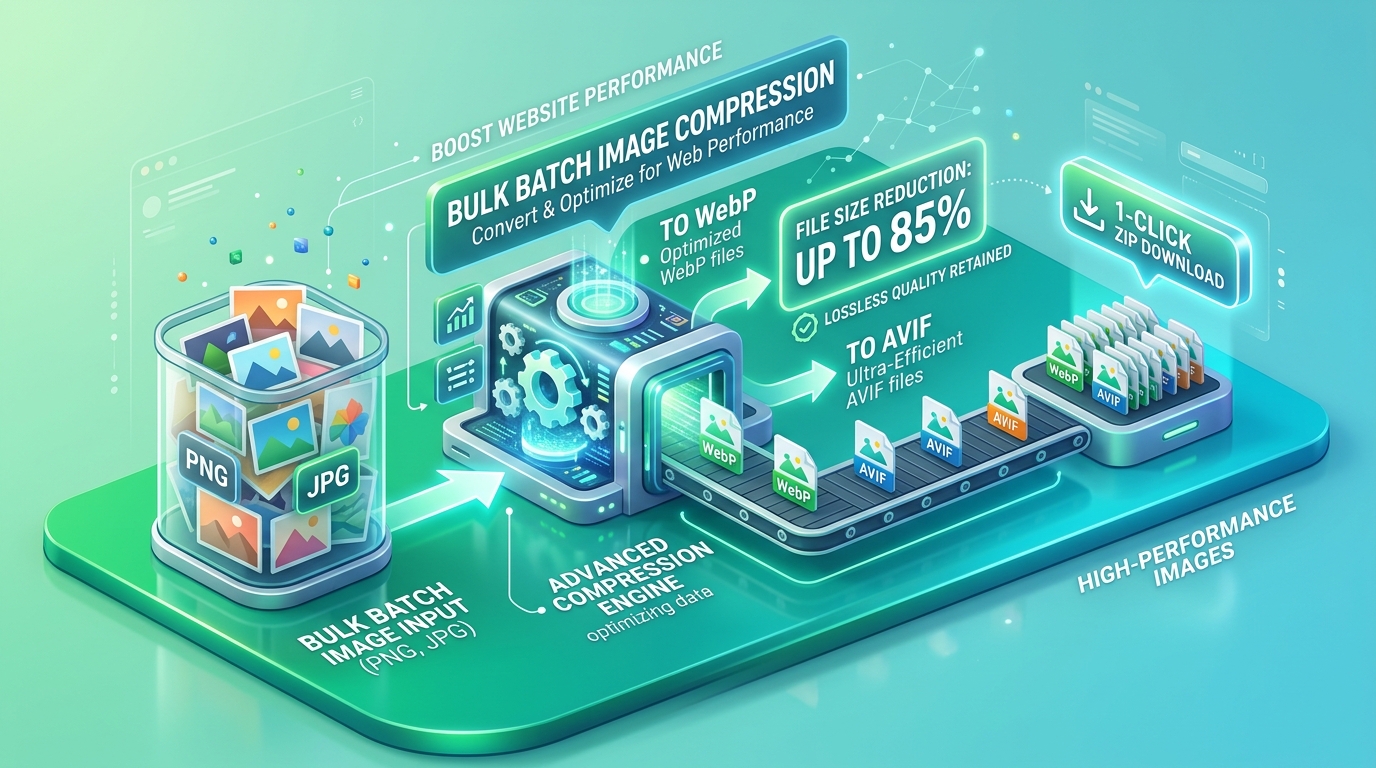
- Giải pháp: Chuyển đổi toàn bộ hình ảnh sang định dạng WebP chuẩn 2026 (nhẹ hơn 30%) hoặc Định dạng AVIF thế hệ mới (nhẹ hơn tới 50%).
🔴 2. Cảnh báo: “Properly size images” (Kích thước ảnh phù hợp)
- Nguyên nhân: Ảnh tải lên máy chủ có kích thước gốc quá lớn (ví dụ: `4000x3000px`, dung lượng 5MB), nhưng khung hiển thị thực tế trên điện thoại chỉ cần `400x300px` (chỉ cần 50KB).
- Giải pháp: Sử dụng tính năng Scale % trên VietSuite để resize chiều rộng tối đa về mức 1200px - 1920px cho máy tính và kết hợp thẻ HTML5 `
` với thuộc tính `srcset` để phục vụ ảnh theo kích thước màn hình thiết bị.
🔴 3. Cảnh báo: “Defer offscreen images” (Trì hoãn tải ảnh ngoài màn hình)
- Nguyên nhân: Trình duyệt phải tải toàn bộ hình ảnh ở cuối trang ngay từ lần đầu mở trang, làm nghẽn băng thông của phần tử LCP trên màn hình đầu tiên (Above-The-Fold).
- Giải pháp: Thêm thuộc tính `loading=“lazy”` vào tất cả các thẻ ảnh nằm phía dưới màn hình cuộn:
```html
 ```
```
🔴 4. Cảnh báo: “Image elements do not have explicit width and height” (Ảnh không có chiều rộng và chiều cao cố định)
- Nguyên nhân: Khi trình duyệt chưa tải xong file ảnh, nó không biết dành bao nhiêu khoảng trống, dẫn đến hiện tượng văn bản bị nhảy giật xuống dưới khi ảnh xuất hiện (gây tăng điểm xấu CLS).
- Giải pháp: Luôn khai báo rõ ràng cặp thuộc tính `width` và `height` hoặc sử dụng CSS `aspect-ratio`.
3. Bảng Đối Chiếu Thực Tế: Trước & Sau Khi Tối Ưu Hình Ảnh
| Chỉ Số Đánh Giá | Trước Khi Tối Ưu (Ảnh JPG/PNG Gốc) | Sau Khi Tối Ưu Với VietSuite (WebP + Lazy Load) | Mức Độ Cải Thiện |
|---|---|---|---|
| Tổng dung lượng trang (Page Size) | 8.5 MB | 1.2 MB | Giảm 85.8% |
| Thời gian tải hoàn tất (Load Time) | 4.8 giây | 1.1 giây | Nhanh hơn gấp 4.3 lần |
| Chỉ số LCP (Largest Contentful Paint) | 3.9 giây (Vùng đỏ nguy hiểm) | 1.2 giây (Vùng xanh hoàn hảo) | Đạt chuẩn Core Web Vitals |
| Chỉ số CLS (Layout Shift) | 0.28 (Bố cục bị giật) | 0.01 (Cực kỳ ổn định) | Trải nghiệm mượt mà 100% |
| Điểm Google PageSpeed Mobile | 42 / 100 (Màu đỏ) | 98 - 100 / 100 (Màu xanh) | Tăng vọt thứ hạng SEO |
4. Quy Trình 3 Bước Tối Ưu Ảnh Hàng Loạt Đạt Điểm 100
Sử dụng Bộ Công Cụ Chuyển Đổi & Nén Ảnh VietSuite để xử lý toàn bộ thư mục hình ảnh của website:
- Bước 1: Mở Công Cụ Chuyển Đổi Ảnh và kéo thả toàn bộ thư mục ảnh sản phẩm / bài viết.
- Bước 2: Chọn định dạng `WebP` hoặc `AVIF`, đặt chất lượng từ 80% - 85%, điều chỉnh Scale về mức 1200px.
- Bước 3: Nhấp Nén & Tải Trọn Bộ ZIP để lưu toàn bộ ảnh chuẩn SEO về máy tính. Xem chi tiết tại Cách Giảm Dung Lượng Ảnh Hàng Loạt Tải File ZIP.
5. Mẹo Tối Ưu Bổ Sung Cho Toàn Bộ Tài Nguyên Website
Bên cạnh hình ảnh, bạn nên tối ưu hóa các tệp tài liệu đính kèm trên website để mang lại trải nghiệm chuyên nghiệp nhất:
- Tài liệu PDF giới thiệu & Báo giá: Sử dụng công cụ để Nén Dung Lượng PDF Dưới 25MB và Ghép Các Phụ Lục Hợp Đồng.
- Tài chính & Thuế: Đổi Số Thành Chữ Hóa Đơn Chuẩn Kế Toán.
- Bảo mật tuyệt đối: Xử lý 100% Client-Side trong RAM theo tiêu chuẩn Zero Server Upload.
6. Các Câu Hỏi Thường Gặp (FAQs)
Ảnh banner đầu trang (Hero Image) có nên đặt thuộc tính `loading=“lazy”` không?
Tuyệt đối KHÔNG. Bức ảnh đại diện đầu trang chính là phần tử LCP. Đặt `loading=“lazy”` cho ảnh này sẽ khiến trình duyệt trì hoãn tải, làm điểm LCP bị chậm đi. Thay vào đó, hãy dùng `fetchpriority=“high”`.
Nén ảnh xuống mức chất lượng 80% có làm vỡ nét trên màn hình Retina không?
Không. Thuật toán nén WebP/AVIF ứng dụng mô hình cảm thụ thị giác con người (SSIM), loại bỏ các dải tần số mắt người không thể phân biệt được, giữ cho hình ảnh hiển thị sắc nét hoàn hảo trên màn hình Retina của Apple hay màn hình 4K.
Google PageSpeed Insights có tính điểm riêng cho phiên bản Mobile và Desktop không?
Có. Google ưu tiên xếp hạng theo chỉ số Mobile-First Indexing. Do đó, bạn cần đặc biệt tập trung tối ưu hình ảnh sao cho đạt điểm xanh trên giao diện điện thoại di động.