1. Nguyên Nhân Tài Liệu Scan PDF Bị Xoay Ngang Hoặc Lộn Ngược Đầu
Trong công tác văn phòng, lưu trữ chứng từ kế toán và quản lý hồ sơ nhân sự, tình trạng các trang tài liệu PDF bị lệch góc diễn ra rất thường xuyên. Điều này gây khó khăn lớn khi xem xét hợp đồng và khiến trang in ấn bị cắt xén nội dung.
3 Thủ Phạm Chính Khiến File PDF Bị Lệch Chiều:
- Quét tài liệu bằng khay nạp tự động (ADF Scanner): Khi nhân viên đặt xấp giấy vào khay nạp tự động, một số tờ giấy có thể bị đặt lộn đầu hoặc bị xoay ngang 90 độ do khổ giấy khác nhau (như giấy A4 ngang, giấy hóa đơn A5).
- Scan bằng ứng dụng chụp ảnh trên điện thoại: Các ứng dụng quét tài liệu di động như CamScanner hoặc Adobe Scan đôi khi tự động nhận diện sai hướng văn bản do cảm biến con quay hồi chuyển của điện thoại.
- Tài liệu hỗn hợp khổ dọc (Portrait) và khổ ngang (Landscape): Một bộ hồ sơ dự án thường có các trang báo cáo tài chính hoặc bản vẽ kỹ thuật nằm ngang xen kẽ giữa các trang thuyết minh nằm dọc.
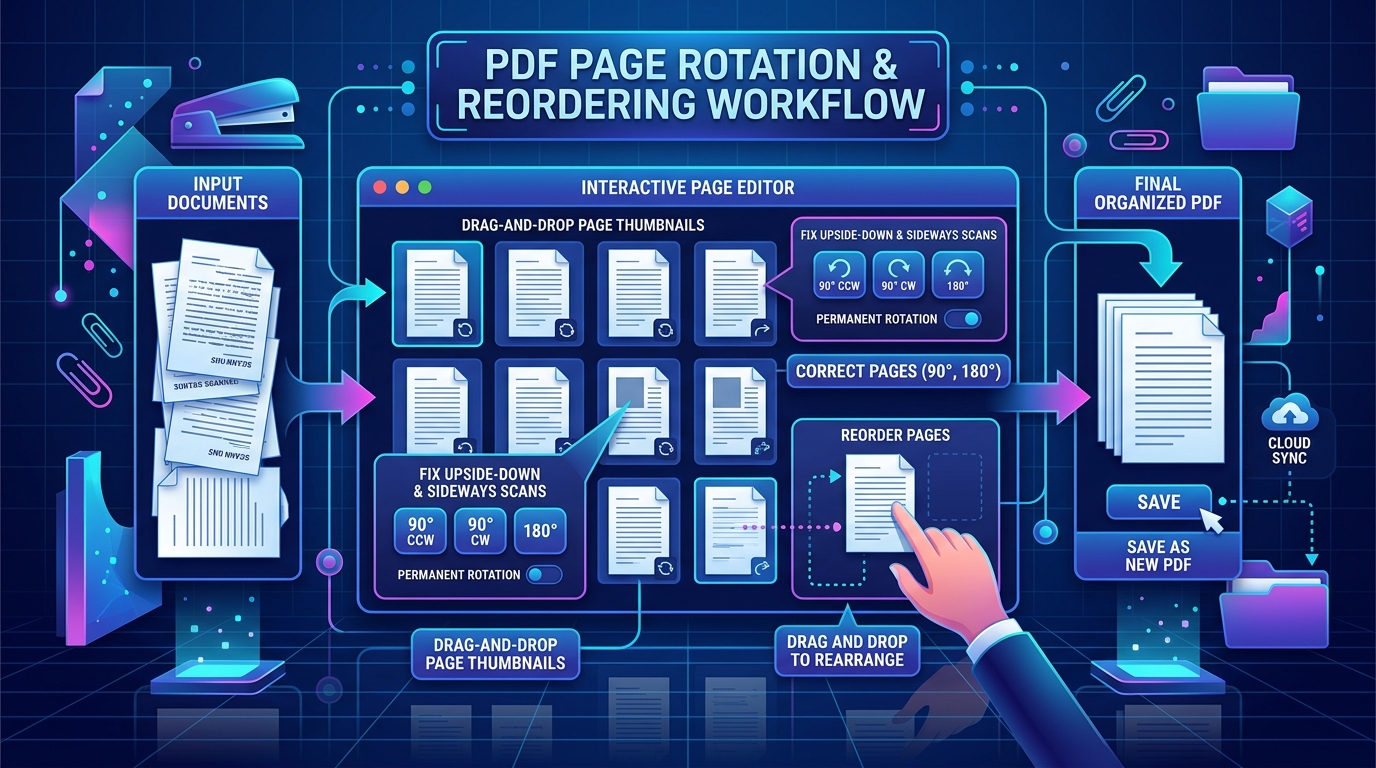
2. Phân Biệt: Xoay Tạm Thời (View Mode) vs Xoay Vĩnh Viễn (Permanent Rotation)
Rất nhiều người dùng mắc phải lỗi này: Khi mở file PDF trên Google Chrome, Adobe Acrobat Reader hay Foxit Reader, bạn nhấp vào nút Rotate (Xoay) trên thanh công cụ để đọc.
Tuy nhiên:
- Xoay tạm thời (View Mode): Chỉ làm thay đổi góc nhìn trên màn hình của bạn trong phiên làm việc hiện tại. Cấu trúc nội tại của file PDF hoàn toàn không đổi. Khi bạn gửi file đó qua Email cho đối tác, mở trên điện thoại hoặc cắm vào máy in, trang tài liệu vẫn sẽ bị lộn ngược như ban đầu.
- Xoay vĩnh viễn (Permanent Rotation): Can thiệp trực tiếp vào thuộc tính
/Rotatetrong cây cấu trúc đối tượng (PDF Object Tree). Sau khi xoay và lưu lại, tệp PDF sẽ cố định góc hiển thị chuẩn xác trên mọi thiết bị và máy in.
3. Bảng Ma Trận Các Góc Xoay Tiêu Chuẩn
| Góc Xoay | Hướng Xoay | Tình Huống Áp Dụng Thực Tế |
|---|---|---|
| 90° Theo chiều kim đồng hồ (CW) | Xoay sang phải $90^\circ$ | Sửa tài liệu scan dọc bị nằm nghiêng sang bên trái. |
| 180° Lộn ngược đầu (Flip) | Xoay nửa vòng tròn $180^\circ$ | Sửa trang tài liệu bị nạp ngược đầu hoàn toàn vào máy scan. |
| 270° Ngược chiều kim đồng hồ (CCW) | Xoay sang trái $90^\circ$ | Sửa tài liệu scan bị nằm nghiêng sang bên phải. |
4. Hướng Dẫn Từng Bước Xoay File PDF Vĩnh Viễn Với VietSuite
Sử dụng Công Cụ Xử Lý PDF Trực Tuyến VietSuite để xoay và lưu vĩnh viễn tài liệu 100% trong bộ nhớ RAM trình duyệt:
Bước 1: Mở công cụ và chọn tab Xoay PDF
Truy cập Bộ Công Cụ Xử Lý PDF và chọn tab Xoay PDF.
Bước 2: Tải file PDF cần xử lý
- Kéo thả file PDF của bạn vào khung tải lên.
- Hệ thống sẽ hiển thị tổng số trang và giao diện điều khiển góc xoay.
Bước 3: Chọn góc xoay mong muốn
- Nhấp chọn góc xoay tương ứng: 90° Theo chiều kim đồng hồ, 180° Lộn ngược, hoặc 270° Ngược chiều kim đồng hồ.
- Bạn có thể bấm xoay liên tiếp cho đến khi góc nhìn đạt chuẩn mắt đọc.
Bước 4: Nhấp “Xoay & Lưu PDF”
- Thuật toán WebAssembly sẽ ghi lại thuộc tính góc xoay vào từng trang chỉ trong tích tắc.
- Nhấp Tải Xuống PDF Đã Xoay để lưu tệp hoàn thiện về máy tính.
5. Quy Trình Chuẩn Hóa Hồ Sơ PDF Doanh Nghiệp
Để đảm bảo toàn bộ hồ sơ lưu trữ và gửi đối tác đạt chất lượng tối đa, bạn nên kết hợp các công cụ:
- Xoay chuẩn hướng toàn bộ các trang: Đảm bảo người nhận không cần phải tự xoay góc nhìn.
- Nối các tài liệu thành 1 file duy nhất: Xem hướng dẫn Cách Ghép Nhiều File PDF Thành Một.
- Nén dung lượng file tổng: Xem bí quyết Nén Dung Lượng PDF Gửi Email Dưới 25MB.
- Đối soát số tiền hợp đồng: Sử dụng Công Cụ Đổi Số Thành Chữ Kế Toán trước khi ký duyệt.
- Bảo mật tuyệt đối: File được xử lý theo chuẩn Zero Server Upload, an toàn theo Checklist 7 Tiêu Chuẩn Bảo Mật Online.
6. Các Câu Hỏi Thường Gặp (FAQs)
Xoay file PDF trên VietSuite có làm mất định dạng bảng biểu hoặc font chữ không?
Hoàn toàn không. Việc xoay trang chỉ thay đổi ma trận tọa độ hiển thị (Transformation Matrix), bảo toàn nguyên vẹn 100% nội dung văn bản, bảng số liệu và chữ ký số.
Tôi có thể xoay riêng một trang duy nhất trong file PDF nhiều trang được không?
Có. Bạn có thể sử dụng kết hợp tính năng Tách Trang PDF để tách trang cần xoay, tiến hành xoay trang đó rồi dùng tính năng Ghép PDF để nối lại thành file hoàn chỉnh.
Sau khi xoay trang trên máy tính, mở trên điện thoại có giữ nguyên góc xoay không?
Có. Vì VietSuite lưu vĩnh viễn thuộc tính /Rotate vào tệp nhị phân của PDF, nên khi mở trên bất kỳ thiết bị nào (iPhone, Android, máy tính bảng hay máy in), trang tài liệu đều hiển thị chính xác góc đã xoay.