1. Nhu Cầu Tách Nhỏ & Trích Xuất Trang PDF Trong Doanh Nghiệp
Một bộ tài liệu PDF hoàn chỉnh trong doanh nghiệp thường có dung lượng lớn và chứa nhiều trang nội dung khác nhau. Tuy nhiên, trong rất nhiều tình huống thực tế, việc gửi toàn bộ file gốc là không cần thiết và tiềm ẩn rủi ro lộ bí mật thương mại.
4 Trường Hợp Cần Tách Trang PDF Khẩn Cấp:
- Bảo mật điều khoản hợp đồng: Bạn chỉ cần gửi trang điều khoản bảo hành hoặc bảng báo giá cho phòng kỹ thuật, không muốn để lộ trang ký duyệt đơn giá và hoa hồng kinh doanh.
- Nộp hồ sơ theo yêu cầu của cơ quan Nhà nước: Cổng dịch vụ công yêu cầu tách riêng từng mục: Giấy phép kinh doanh (Trang 1-2), Báo cáo tài chính (Trang 3-10), Thư bảo lãnh (Trang 11).
- Trích xuất từng tờ hóa đơn điện tử scan: Kế toán nhận được một file PDF scan gồm 50 hóa đơn khác nhau cần tách thành 50 file độc lập để gửi cho từng khách hàng.
- Giảm dung lượng tài liệu gửi nhanh: Cắt bớt các trang bìa và trang mục lục cồng kềnh để gửi nhanh qua Zalo hoặc Email.
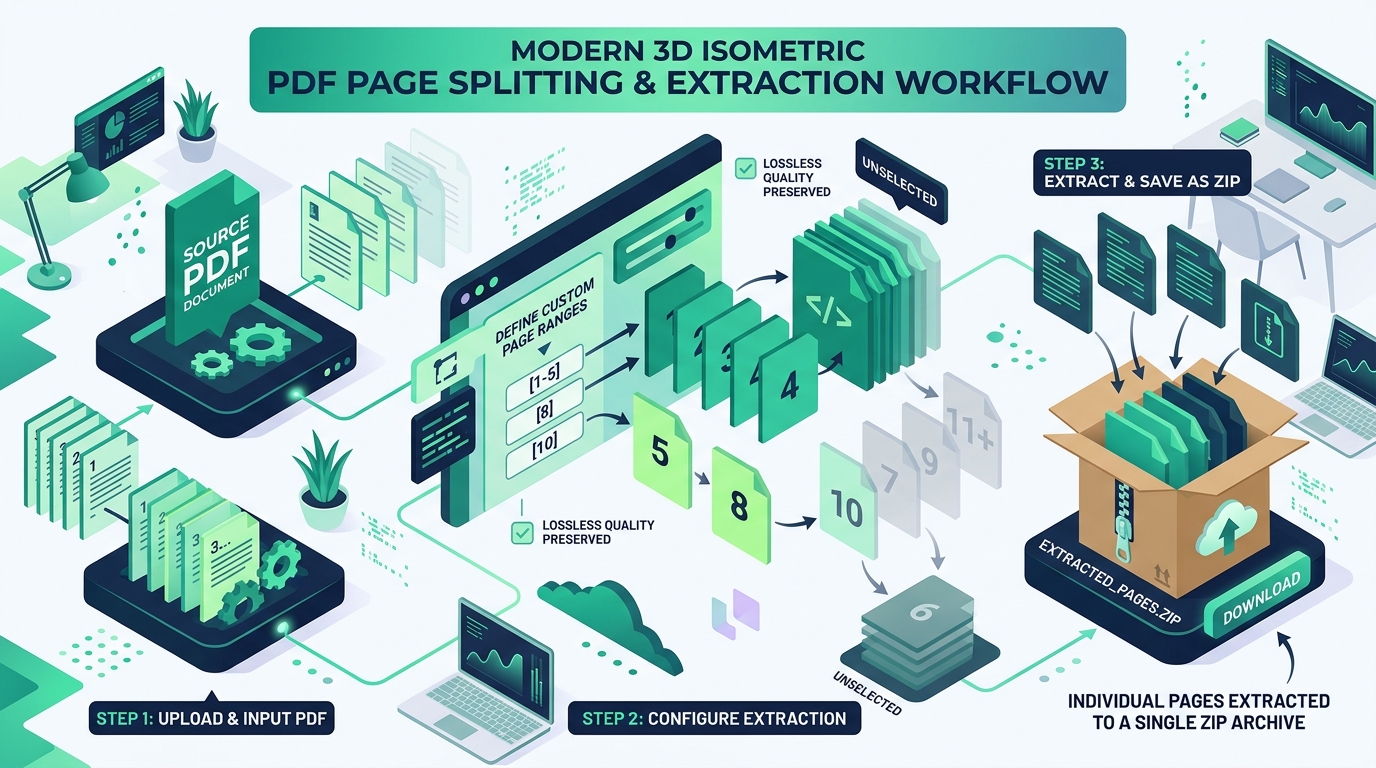
2. Hai Chế Độ Tách Trang Linh Hoạt Trên VietSuite
Công Cụ Xử Lý PDF VietSuite cung cấp 2 giải pháp trích xuất chuyên nghiệp:
| Chế Độ Tách Trang | Cách Nhập Liệu | Kết Quả Đầu Ra | Trường Hợp Sử Dụng Tối Ưu |
|---|---|---|---|
| 1. Trích xuất theo dải trang (Range Extract) | Nhập dải trang dạng: `1-3, 5, 8-10` | 1 File PDF duy nhất chỉ chứa các trang đã chọn | Trích xuất hợp đồng chính kèm phụ lục quan trọng |
| 2. Tách tất cả các trang (Split All) | Chọn chế độ “Tách từng trang độc lập” | 1 File nén .ZIP chứa từng file PDF lẻ (Trang 1.pdf, Trang 2.pdf…) | Chia nhỏ xấp hóa đơn hoặc tài liệu scan nhiều trang |
3. Hướng Dẫn Từng Bước Tách File PDF Với VietSuite
Bước 1: Mở công cụ và chọn tab Tách trang
Truy cập Bộ Tiện Ích Xử Lý PDF và chuyển sang tab Tách trang (Split PDF).
Bước 2: Tải file PDF cần tách
- Kéo thả file PDF từ máy tính hoặc điện thoại vào khung làm việc.
- Hệ thống sẽ đọc ngay cấu trúc và hiển thị Tổng số trang hiện có (Ví dụ: Tài liệu gồm 24 trang).
Bước 3: Lựa chọn chế độ và nhập dải trang
- Nếu chọn theo dải trang: Nhập cú pháp linh hoạt (Ví dụ: `1-5, 8, 12-15`). Hệ thống sẽ tự động lọc đúng các trang này và ghép nối thành file PDF mới.
- Nếu chọn tách tất cả: Nhấp chọn tùy chọn Tách tất cả thành từng file lẻ.
Bước 4: Nhấp “Bắt đầu Tách trang”
- Thuật toán WebAssembly sẽ trích xuất cây tham chiếu trang trực tiếp trong RAM trong 0.5 giây.
- Nhấp Tải Xuống PDF Đã Tách (hoặc tải file ZIP) để lưu về máy.
4. Cẩm Nang Tối Ưu Toàn Diện Tài Liệu Sau Khi Tách
Sau khi trích xuất được những trang mong muốn, bạn có thể thực hiện thêm các thao tác chuẩn hóa:
- Ghép lại với các tài liệu bổ sung khác: Xem hướng dẫn Cách Ghép Nhiều File PDF Thành Một File Duy Nhất.
- Nén file nếu cần gửi email dung lượng nhẹ: Xem Bí Quyết Nén Dung Lượng PDF Dưới 25MB Không Mờ Chữ.
- Xoay lại các trang bị ngược đầu: Xem Cách Xoay Trang PDF 90 Độ, 180 Độ Vĩnh Viễn.
- Đối soát số tiền hợp đồng: Kiểm tra tính chuẩn xác bằng chữ qua Công Cụ Đổi Số Thành Chữ Chuẩn Kế Toán.
5. Bảo Mật Tuyệt Đối Chuẩn Doanh Nghiệp
Mọi quá trình tách trang diễn ra 100% trong bộ nhớ RAM trình duyệt theo tiêu chuẩn Zero Server Upload, tuân thủ tuyệt đối Checklist 7 Tiêu Chuẩn Bảo Mật Hợp Đồng Trực Tuyến. Dữ liệu của bạn hoàn toàn không bị rò rỉ ra môi trường bên ngoài.
6. Các Câu Hỏi Thường Gặp (FAQs)
Tách trang PDF có làm giảm chất lượng hình ảnh hoặc con dấu đỏ không?
Không. Thuật toán của VietSuite chỉ sao chép nguyên vẹn luồng dữ liệu (Data Streams) của trang được chọn sang một tệp chứa mới, giữ nguyên 100% độ sắc nét của chữ viết, vector và con dấu mộc đỏ.
Tôi có thể nhập thứ tự trang đảo ngược (ví dụ: 10, 9, 8) được không?
Có. Hệ thống hỗ trợ sắp xếp lại thứ tự trang theo đúng danh sách bạn nhập vào ô cấu hình dải trang.
Tách file PDF có hàng trăm trang có làm treo máy không?
VietSuite ứng dụng công nghệ WebAssembly tối ưu hóa luồng CPU, cho phép trích xuất mượt mà các cuốn tài liệu dài từ 100 đến 500 trang chỉ trong vài giây.