1. Giới Hạn Dung Lượng Đính Kèm Của Các Dịch Vụ Email & Dịch Vụ Công
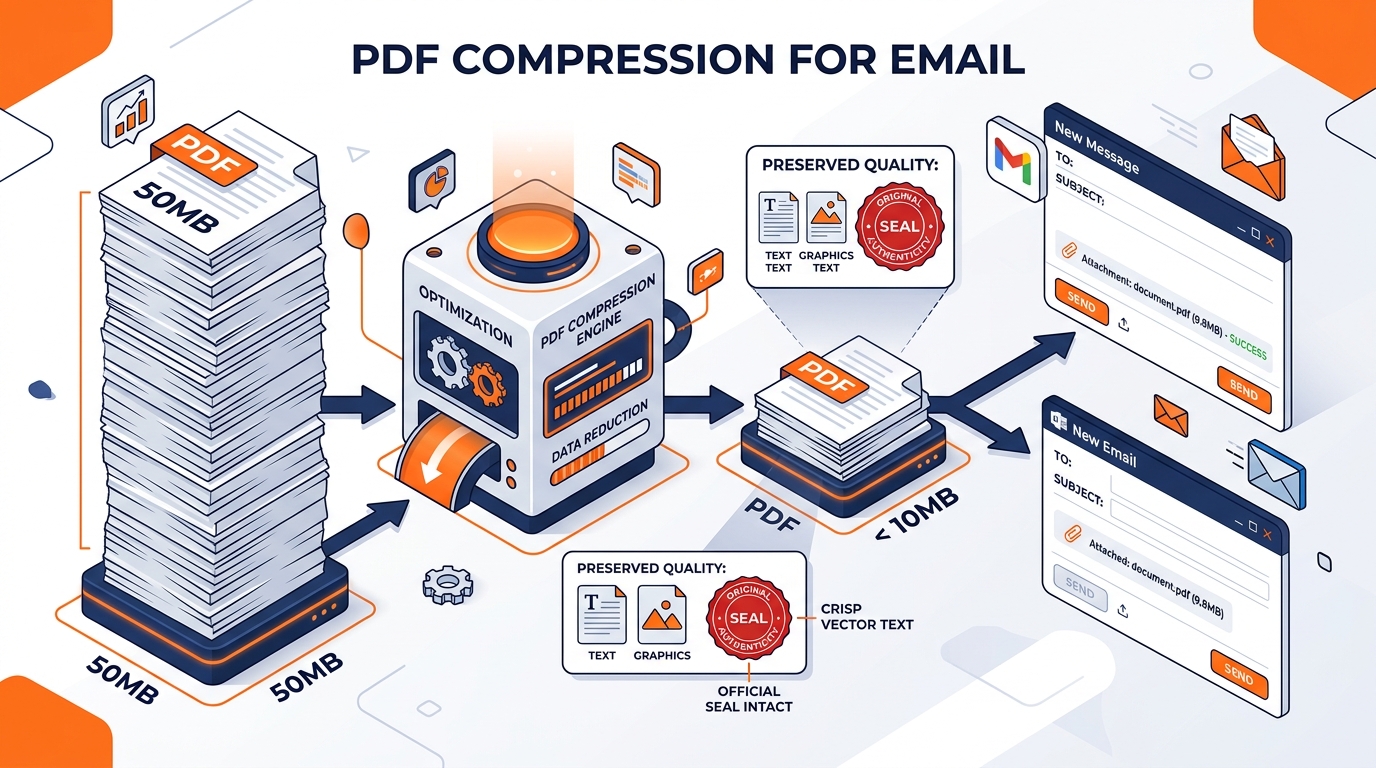
Khi gửi hợp đồng, báo cáo tài chính hoặc hồ sơ xin việc qua thư điện tử, người dùng thường xuyên gặp thông báo lỗi: “Tệp đính kèm vượt quá dung lượng tối đa cho phép”. Dưới đây là bảng giới hạn dung lượng cụ thể của các nền tảng phổ biến:
- Google Gmail: Giới hạn tối đa 25 MB cho toàn bộ tệp đính kèm trong 1 email. Nếu vượt quá, Gmail sẽ tự chuyển thành link Google Drive (tiềm ẩn nguy cơ quên cấp quyền truy cập cho đối tác).
- Microsoft Outlook / Office 365: Giới hạn mặc định từ 20 MB đến 25 MB (tùy thuộc vào chính sách cấu hình của máy chủ Exchange doanh nghiệp).
- Cổng Dịch vụ công Quốc gia (dichvucong.gov.vn): Giới hạn nghiêm ngặt từ 10 MB đến 15 MB cho mỗi tệp hồ sơ đính kèm.
- Hệ thống nộp báo cáo thuế điện tử (thuedientu.gdt.gov.vn): Khuyến nghị tệp nộp dưới 10 MB để đảm bảo đường truyền thông suốt.
2. 4 Nguyên Nhân Khiến File PDF Bị “Phình To” Dung Lượng
Hiểu rõ nguyên nhân giúp bạn chọn đúng phương pháp tối ưu mà không làm hỏng chất lượng hiển thị của văn bản:
- Độ phân giải hình ảnh scan quá cao: Máy photocopy/scan văn phòng thường cài đặt mặc định ở mức 300 DPI - 600 DPI. Mỗi trang giấy scan màu có thể nặng tới 5MB - 10MB.
- Font chữ nhúng trùng lặp (Embedded Fonts): File PDF nhúng toàn bộ bộ font chữ hệ thống nhiều lần cho từng trang thay vì dùng chung một bảng tham chiếu.
- Dữ liệu siêu dữ liệu (Metadata) và lịch sử chỉnh sửa thừa: Chứa thông tin phần mềm tạo file, cấu trúc XML ẩn và các bản nháp trước đó.
- Các lớp vector và đường nét đồ họa ẩn: Các phần mềm đồ họa như Adobe Illustrator hoặc CorelDraw khi xuất PDF thường để lại nhiều lớp layer không cần thiết.
3. Bảng Khuyến Nghị Mức Độ Nén Cho Từng Loại Tài Liệu
| Loại Tài Liệu | Mức Nén Khuyên Dùng | Dung Lượng Mục Tiêu | Chất Lượng Văn Bản & Con Dấu Mộc Đỏ |
|---|---|---|---|
| Hợp đồng & Hóa đơn GTGT | Nén Tiêu Chuẩn (Standard) | Giảm 50% - 70% | Giữ nguyên 100% độ sắc nét của chữ viết và chữ ký số. |
| Hồ sơ năng lực & Catalogue | Nén Trung Bình (Medium) | Giảm 60% - 80% | Hình ảnh sản phẩm mịn, màu sắc chuẩn RGB hiển thị web. |
| Sách tài liệu scan lưu trữ | Nén Tối Đa (High Compression) | Giảm đến 85% - 90% | Chữ đọc rõ ràng trên điện thoại, dung lượng siêu nhẹ dưới 5MB. |
4. Hướng Dẫn Từng Bước Nén PDF Miễn Phí Với VietSuite
Với Công Cụ Nén PDF Trực Tuyến Của VietSuite, toàn bộ quá trình nén được thực hiện trực tiếp trong bộ nhớ RAM trình duyệt của bạn thông qua thuật toán tối ưu luồng FlateDecode hiện đại:
Bước 1: Mở công cụ nén PDF
Truy cập Bộ Tiện Ích Xử Lý PDF (mặc định đã chọn sẵn tab Nén PDF).
Bước 2: Kéo thả file PDF cần giảm dung lượng
- Nhấp chọn file từ máy tính/điện thoại hoặc kéo thả tệp PDF nặng vào khung làm việc.
- Hệ thống sẽ hiển thị dung lượng gốc chính xác của tệp.
Bước 3: Nhấp “Bắt đầu Tối ưu & Nén”
- Thuật toán WebAssembly sẽ tiến hành loại bỏ metadata thừa, tối ưu hóa bảng font chữ và nén lại luồng đối tượng chỉ trong vài giây.
- Màn hình sẽ hiển thị thông báo kết quả: Dung lượng ban đầu, dung lượng sau nén và tỷ lệ phần trăm dung lượng tiết kiệm được (thường từ 40% đến 80%).
Bước 4: Tải file đã nén về máy
- Nhấp Tải Xuống File PDF Đã Nén để lưu file về máy và sẵn sàng đính kèm gửi email ngay lập tức.
5. Quy Trình Chuẩn Bị Hồ Sơ Gửi Email Chuyên Nghiệp
Để tạo ấn tượng chuyên nghiệp với đối tác và nhà tuyển dụng, hãy áp dụng quy trình 4 bước:
- Kiểm tra nội dung & câu chữ tài chính: Kiểm tra số tiền bằng chữ chính xác qua Công Cụ Đổi Số Thành Chữ Kế Toán.
- Gộp các văn bản rời rạc: Xem hướng dẫn Ghép Nhiều File PDF Thành Một File Duy Nhất.
- Kiểm tra hướng trang giấy scan: Sử dụng công cụ để Xoay Lại Các Trang PDF Bị Ngược Đầu.
- Nén file tổng xuống dưới 15MB: Thực hiện nén trước khi soạn thảo thư gửi qua Gmail hoặc Outlook.
6. Cam Kết Bảo Mật An Toàn 100% Client-Side
Các tài liệu gửi email thường chứa báo cáo tài chính mật hoặc thông tin cá nhân. Nhờ kiến trúc Zero Server Upload, file của bạn không bao giờ bị tải lên máy chủ ngoài, tuân thủ tuyệt đối Checklist 7 Tiêu Chuẩn Bảo Mật Tài Liệu Trực Tuyến.
7. Các Câu Hỏi Thường Gặp (FAQs)
Nén file PDF có làm mờ con dấu mộc đỏ công ty hoặc chữ ký không?
Thuật toán nén của VietSuite ưu tiên bảo toàn độ tương phản và màu sắc của vùng chữ ký và con dấu đỏ, đảm bảo tính pháp lý khi in ấn hoặc xem trên màn hình.
Tôi có thể nén file PDF trên điện thoại iPhone / Android được không?
Được. Giao diện VietSuite được tối ưu 100% cho trình duyệt di động Safari, Chrome trên điện thoại mà không cần cài đặt ứng dụng.
Làm thế nào nếu file PDF sau khi nén vẫn trên 25MB?
Nếu tài liệu có hàng trăm trang scan màu, bạn có thể sử dụng tính năng Tách Trang PDF để chia tài liệu thành 2 phần (Part 1, Part 2) rồi gửi đính kèm lần lượt trong 2 email.